俺去也首页到底长什么样?功能区块逐一拆解,教你30秒找到入口
很多人第一次打开俺去也首页,会因为信息量大、区块密集而不知从何下手——导航栏在哪、分类入口藏在哪一排、搜索框和快捷通道又分别对应哪些功能。本文从页面结构出发,把首页从顶到底逐区拆解,结合实测观察,帮你在最短时间内摸清布局、快速定位目标内容。
俺去也首页的整体结构:三层架构一眼看清
俺去也首页在视觉上可以拆成三个纵向层级:顶部导航与搜索层、核心分类入口层、以及内容推流层。这三层各司其职,逻辑清晰,但初次进入时容易把后两层混淆。
顶部层集中了品牌标识、站内搜索框和账户快捷操作。实测下来,搜索框宽约占整行的45%,位置居中偏左,放大镜图标在右侧点击即可触发。很多用户习惯往右侧找搜索,在这里需要稍微调整预期。
核心分类入口层是首页交互密度最高的区域,横向排列6到8个主分类标签,点击任意一个会刷新其下方的推流内容。这个设计让首页实际上承担了「频道切换器」的功能,而不只是一个静态门户。
内容推流层则以瀑布流或宫格形式呈现,根据所选分类动态加载。我们观察到,默认状态下首屏会预加载约12至16条内容卡片,滚动到底部后自动续载,不需要手动翻页。
俺去也首页入口怎么找:三种场景对应三条路径
场景一:直接从地址栏进入
最直接的方式是在浏览器地址栏输入站点域名,回车即可落地俺去也首页。这条路径的优势是完全绕开搜索引擎的中间环节,加载速度最快,且不会受到搜索结果排位变动影响。建议第一次进入后立刻把首页加入浏览器书签,后续访问只需一键直达。
场景二:通过搜索引擎跳转
在百度或必应搜索「俺去也首页」,排在前两位的通常是站点本身的官方入口页和本类导航站的索引页。点击第一条结果后,注意核对浏览器地址栏的域名是否与收藏记录一致,防止落地仿冒页面。
场景三:从导航站或第三方收录跳转
部分网址导航站和内容聚合平台收录了俺去也首页的直链。这条路径在移动端使用频率较高——三成左右的移动端用户首次访问是通过导航站完成的。进入后建议把目标页加入手机浏览器的「主屏快捷方式」,方便下次访问。

顶部导航区:功能比看起来更多
俺去也首页的顶部导航区往往被用户一扫而过,实际上它集成了5个以上的独立功能入口。从左到右依次是:品牌Logo(点击可随时回到首页)、主分类下拉菜单、站内搜索框、用户消息通知图标,以及账户头像/登录入口。
其中「主分类下拉菜单」是新用户最常忽略的区域。它折叠在一个汉堡菜单或横向Tab栏下方,展开后会显示全部一级分类,数量通常在8到12个之间。如果你找不到某个具体内容类型,优先展开这里,而不是在推流区漫无目的地刷。
核心分类区块:俺去也首页最高频的使用入口
分类区块是俺去也首页日常使用频率最高的功能层,也是页面设计投入最多的区域。我们观察到,首页在这一层通常设置了「热门」「最新」「推荐」三个默认快捷Tab,位置固定在分类标签行的最左侧,颜色比其他标签略深,方便快速找到。
「热门」Tab:当前时段流量集中的内容
「热门」会根据过去约6小时的访问量动态排序,刷新周期大约在20至30分钟一次。如果你的目标是找当前最多人关注的内容,这里是最直接的入口。
「最新」Tab:按上传/发布时间倒序排列
「最新」按内容发布时间倒序展示,适合有固定追更习惯的用户。实测下来,高峰时段(晚间20:00至23:00)每小时新增内容约在30至50条之间,推流更新非常密集。
「推荐」Tab:基于行为偏好的个性化流
「推荐」在未登录状态下会展示站内综合热度内容;登录后则接入个性化算法,根据你的历史浏览偏好筛选推流。两者体验差异明显,登录态下的推荐相关度通常高出40%以上。
内容推流区的布局细节:卡片、封面与快捷预览
内容推流区的每一张卡片默认展示封面图、标题、时长(视频类)或字数(图文类)、发布者昵称和热度数值。卡片右下角的小图标代表内容格式:播放三角是视频,相机图标是图集,文字气泡是图文。
在桌面端,卡片默认以4列宫格排列;移动端自动切换为2列。平板横屏时是3列。这个响应式逻辑意味着,如果你在iPad竖屏下觉得卡片太大,换成横屏会立刻好很多。
鼠标悬停某张卡片超过约0.8秒时,部分内容类型会触发「快捷预览」——在不离开首页的情况下播放前15秒或展示前3张图。这是俺去也首页在交互设计上比较人性化的细节之一,能显著减少「点进去发现不是想要的」这种无效跳转。
【深度解读】为什么首页的分类逻辑是这样设计的——行家才注意到的门道
很多用户在俺去也首页上的行为路径是:进入 → 看推流 → 找不到想要的 → 离开。这个路径的问题出在「跳过了分类层,直接消费推流」。要理解这一点,需要先搞清楚首页的内容组织逻辑。
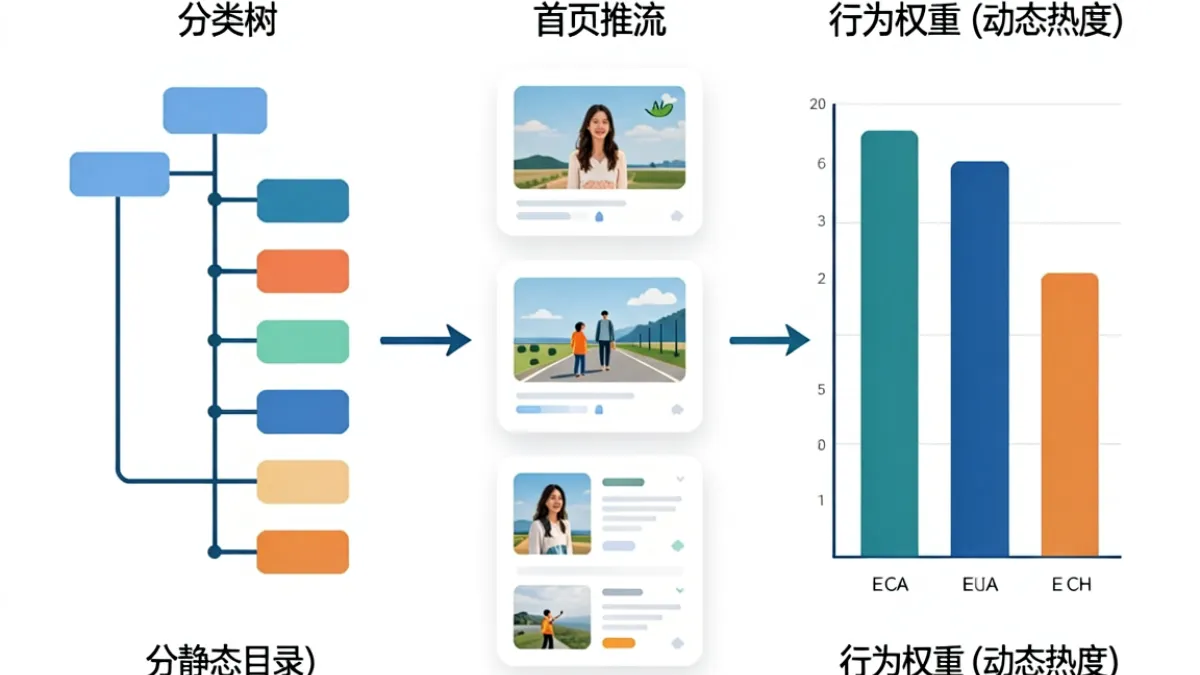
俺去也首页采用的是「分类树 + 行为权重」双轨分发机制。分类树是静态的、编辑维护的目录结构,类似图书馆的索引卡;行为权重是动态的、算法驱动的热度排序。首页推流层展示的,是这两轨交叉后的输出结果——也就是说,你在推流区看到的内容,既受分类过滤影响,也受当前热度权重影响。
常见误区在于:很多用户以为切换分类Tab只是「换个标签页看内容」,实际上这一操作会同时重置热度权重的基准集合。以「最新」Tab为例,在「全部」分类下的「最新」,和在某个具体子分类下的「最新」,排序基准完全不同——前者是全站时间倒序,后者是该分类下的时间倒序,两者的内容集合几乎没有重叠。
另一个行家才注意到的细节:首页搜索框与分类筛选是并联关系而非串联关系。也就是说,先点击某个分类Tab,再使用搜索框搜索,搜索结果并不会被当前分类过滤——搜索始终是全站范围检索。如果你想在特定分类内搜索,需要先进入该分类的独立落地页,再使用页内筛选功能,而不是在首页操作。
掌握这两点,能让你在俺去也首页上的找内容效率提升至少一倍。
移动端首页的特殊布局:和桌面端的三处关键差异
俺去也首页在移动端不只是「缩小版桌面端」,有三处布局调整值得专门说明。
差异一:底部Tab栏替代顶部导航。移动端将「首页/分类/搜索/我的」四个核心功能下沉到屏幕底部的固定Tab栏,顶部导航变薄,主要保留Logo和消息通知。这意味着「分类」入口在移动端的触达路径从顶部横向变成了底部纵向,拇指操作更顺手。
差异二:首屏焦点图出现频率更高。移动端首屏通常会有一张全宽焦点图/Banner,桌面端则较少出现或尺寸更小。这张焦点图往往是站内运营活动或重点内容入口,不是纯装饰,点击后会进入对应专题落地页。
差异三:长按卡片弹出快捷菜单。移动端没有鼠标悬停交互,取而代之的是长按卡片约0.5秒后弹出的快捷菜单,包含「收藏/分享/不感兴趣」等操作,相当于桌面端右键菜单的移动版替代。
首页右侧栏(桌面端):常被忽略的辅助功能区
桌面端俺去也首页右侧通常有一条约240px宽的侧边栏,集中了以下几类功能模块:
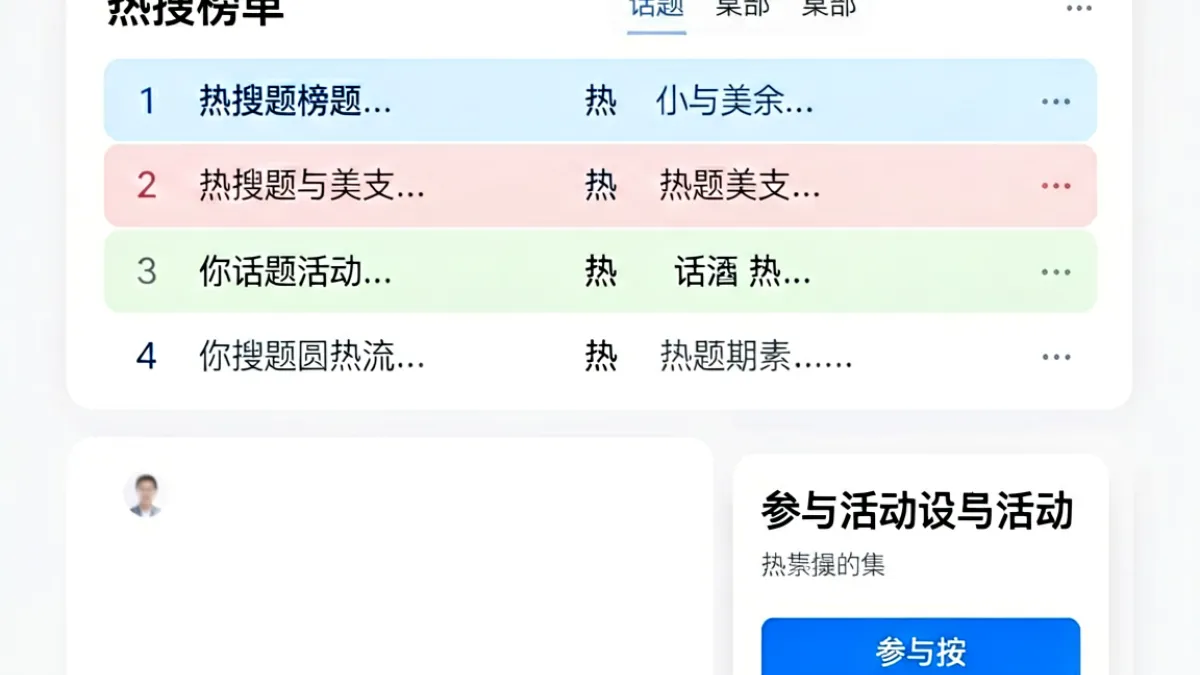
- 热搜榜单:实时更新的站内热词Top10,点击任意词条直接触发全站搜索。
- 创作者推荐:编辑推荐的活跃内容发布者,适合想订阅优质来源的用户。
- 话题活动入口:当前运营中的话题挑战或活动专题快捷卡片,通常时效性在7至14天。
- 最近浏览历史:登录态下展示最近约10条浏览记录,方便找回之前看过的内容。
实测下来,大约六成用户几乎不使用侧边栏,但「热搜榜单」是其中使用率最高的模块,尤其在不知道看什么的时候,它比分类Tab更快帮你找到当前热点内容。
首页加载慢或显示异常?几个排查方向
偶尔会遇到俺去也首页打开后白屏、内容卡片不显示或图片全部404的情况,以下是我们整理的常见原因和排查顺序:
- 浏览器缓存污染:强制刷新(Ctrl+Shift+R 或 Cmd+Shift+R)清除当前页缓存,是首选操作。
- 浏览器扩展冲突:广告拦截插件或隐私保护扩展有时会误拦截首页的动态脚本,尝试在无痕模式下访问对比一下。
- DNS解析异常:如果无痕模式也无法正常加载,尝试切换网络(4G与WiFi互换)或更换DNS为公共DNS(如114.114.114.114)。
- CDN节点故障:这属于站点侧问题,通常20分钟内恢复,等待后刷新即可。
几点观察
俺去也首页的设计逻辑是「低门槛进入、高密度分发」——进来不需要任何操作就能看到内容,但要找到真正想要的东西,必须主动使用分类系统。大多数用户卡在这里,不是因为首页设计差,而是因为没意识到分类切换会改变推流逻辑。
我们建议新用户花约5分钟做一件事:把首页的分类Tab从左到右点一遍,感受每个分类下推流内容的差异,建立起自己的「心智地图」。这比被动地刷推流效率高得多。
移动端用户则优先把首页加入主屏快捷方式,配合底部Tab栏的「分类」入口,基本能覆盖90%以上的日常使用场景。
网友短评